栏目与特刊
在 Academic Stack 中,栏目 (Sections) 和 特刊 (Special Issues) 共用相同的前端页面结构与配置选项。二者都用于组织期刊内容、展示精选文章集合,并为读者提供独立的公开落地页。
尽管栏目和特刊共享相同的底层展示层,但它们的编辑目的截然不同。栏目是期刊内的永久分类,而特刊则是围绕特定学术主题的临时征稿集合。
它们在出版层级中的关系如下:
Journal (期刊)
  ↳ Section (栏目 - 永久)
    ↳ Special Issue (特刊 - 阶段性,可选)
      ↳ Published Articles (已发表文章)
文章本身仍然是标准期刊文章。栏目和特刊页面仅提供额外的浏览、筛选和展示方式,不会改变文章的核心元数据。
您可以在我们的演示网站上查看这些页面的实际效果:
栏目与特刊对比
为了帮助您选择合适的配置,请参考下方的功能对比表:
| 功能维度 | 栏目 (Sections) | 特刊 (Special Issues) |
|---|---|---|
| 编辑目的 | 永久性的学科领域、文章类型或内容分类。 | 聚焦于特定学术主题的征稿、会议合集或客座编辑特刊。 |
| 生命周期 | 长期稳定,作为期刊基本结构的一部分。 | 征稿期有限,结束后作为永久归档合集保留在线。 |
| 投稿状态 | 默认持续开放(除非手动关闭)。 | 具有明确的开始日期和投稿截止日期。 |
| 学术监督 | 由栏目编辑 (Section Editors) 负责。 | 由客座编辑 (Guest Editors / Special Issue Editors) 领导。 |
| 层级关系 | 直接隶属于期刊。 | 可以独立存在,也可以关联到某个父级栏目。 |
配置字段参考
虽然这两种选项拥有相似的配置逻辑,但它们各自包含专为在期刊层级中所扮演角色而设计的特定字段。
栏目字段
栏目代表期刊内的永久性内容分类或学科领域。其配置项包含:
- 名称 (Name):面向公众的栏目名称(例如:“综述文章”、“大气化学”)。
- 别名 (Slug):唯一的 URL 标识符(例如:
review-articles),用于构建该栏目的前端落地页链接。 - 简短介绍 (Short Description):显示在索引页或卡片上的精炼摘要。
- 详细内容 (Content):栏目的完整介绍或说明文字。
- 关键词 (Keywords):用于栏目检索、发现和归类的标签。
- 状态 (Status):定义该栏目是否对新投稿开启 (Open) 或关闭 (Closed)。
- 权重 (Weight):数值类型,决定栏目在管理后台列表以及前端菜单中的排序优先级。
- 设计设置 (Design Settings):自定义横幅 (Banner) 图片、背景图样式、主题色及页面小组件。
- 访问统计 (Analytics):公开落地页的浏览量 (PV) 统计数据。
当某个栏目被标记为“已关闭”时,其详情页仍保持公开以供读者浏览已发表的文章,但它将在投稿表单中隐藏,作者无法再选择该栏目进行新投稿。
特刊字段
特刊是针对特定学术主题的阶段性/临时性合集。其配置项包含:
- 标题 (Title):面向公众的特刊标题(例如:“气候模拟的最新进展”)。
- 关联栏目 (Linked Section):可选,将特刊关联到某个父级期刊栏目。
- 简短介绍 (Short Description):显示在特刊列表页或展示卡片上的简短摘要。
- 详情/征稿范围 (Information / Scope):特刊的详细征稿启事 (CFP) 与主题范围描述。
- 关键词 (Keywords):描述性词汇,用于突出特刊主题并提升检索发现率。
- 投稿开放日期 (Submission Open Date):特刊开始接收稿件的日期。
- 投稿截止日期 (Submission Deadline):特刊接收稿件的最后期限。
- 状态 (Status):特刊在系统中的工作流状态(例如:草稿、已发布 或 已归档)。
- 权重 (Weight):特刊在公开列表中的排序权重。
- 设计设置 (Design Settings):自定义横幅、主题色、背景图及侧边栏小组件。
- 访问统计 (Analytics):公开页面的浏览量 (PV) 统计数据。
- 已发表文章 (Published Articles):正式分配/编入该特刊的文章列表。
学术编辑
栏目和特刊支持指派专门的学术编辑来负责同行评议与内容策展。
添加学术编辑时,Academic Stack 支持通过邮箱检索系统级编辑数据库:
- 已存在编辑:自动填充其个人资料并建立关联,保持与期刊编委会数据的一致性。
- 新编辑:在指派过程中引导编辑部为其创建新的个人资料。
这套中心化机制可确保编辑数据在以下场景中保持一致:
- 期刊编委会成员 (Editorial Board Members)
- 栏目编辑 (Section Editors)
- 特刊客座编辑 (Guest Editors)
- 审稿人指派工作流
如果某位编辑在特定栏目或特刊中需要展示不同的单位或简介,出版方可以使用覆盖字段 (Override Fields)。这会在特刊页面上显示自定义的工作单位 (Affiliation) 或 个人简介 (Biography),而不会修改其主系统中的默认个人资料。
文章指派与编辑推荐路由
在投稿和处理稿件的过程中,稿件可以指派给某个栏目和/或特刊。这一关联既用于前端分类,也用于后端编辑的智能路由。
1. 投稿选择
作者或编辑部成员提交稿件时,表单包含以下下拉选择器:
- 栏目 (Section)
- 特刊 (Special Issue)
可供选择的特刊列表会根据期刊、状态和投稿截止日期自动过滤,以确保作者不会向已关闭或未启用的特刊投稿。
2. 编辑推荐与路由优先级
在为编辑初审 (Pre-check) 或 终审决定 (Final Decision) 邀请学术编辑时,Academic Stack 会根据投稿的合集自动推荐编辑:
特刊编辑 / 客座编辑 (第一优先级)
  ↳ 栏目编辑 (第二优先级)
    ↳ 期刊编委会编辑 (兜底/ fallback 编辑池)
- 特刊匹配:如果稿件投向了某个特刊,系统首先推荐该特刊的客座编辑。
- 栏目匹配:如果稿件属于某个栏目,系统推荐该栏目的学术编辑。
- 兜底推荐:如果没有匹配到合集专属编辑,系统推荐期刊编委会成员。
这种自动路由能够高效地将稿件分配给具有对口学术背景的编辑,同时保留了编辑部手动指派其他合规编辑的灵活性。
公开列表页
列表页为读者提供了所有活动中和历史合集的清晰目录,包括状态筛选、投稿截止日期以及已发表文章数量。
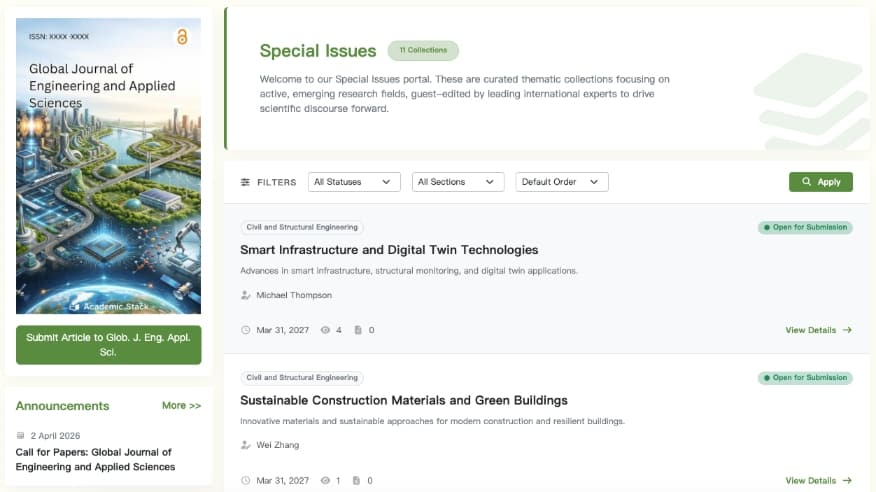
公开的特刊与栏目列表页,支持状态筛选和投稿截止时间倒计时。
详情页
详情页是特定栏目或特刊的主要落地页,展示其征稿范围、客座编辑团队以及已发表的文章列表。

详细的落地页面,展示征稿启事 (CFP)、客座编辑简介和按时间顺序排列的已发表文章。
自定义页面设计
出版方可以为特定特刊或栏目配置个性化主题、横幅 Banner、背景图以及自定义侧边栏组件。
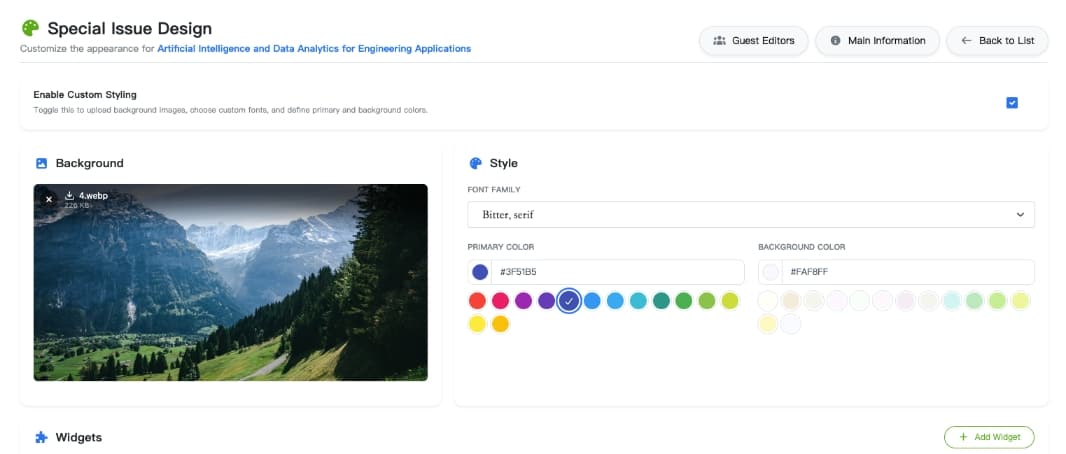
可视化设计编辑器,用于配置自定义横幅、主题色和落地页小组件布局。
如果未定义自定义设计,页面将自动套用期刊网站的默认样式表。这使得普通栏目只需极低维护成本,同时允许重点特刊拥有出色的个性化视觉呈现。
推荐工作流
为了高效管理栏目和特刊,建议采用以下流程:
设置期刊栏目 (永久分类)
  ↳ 指派栏目编辑并配置默认样式
    ↳ 创建特刊 (归属于栏目或独立存在)
      ↳ 指派客座编辑并设定投稿截止日期
        ↳ 设计特刊页面 (Banner 与自定义样式)
          ↳ 作者向该特刊提交稿件
            ↳ 系统自动路由至客座/栏目编辑进行评议
              ↳ 将录用文章直接发表至该特刊中