使用 AS Cloud 创建期刊
AS Cloud 允许你在几分钟内启动一本功能完整的学术期刊,包括网站和投稿系统,并且不需要任何技术配置。
本页重点介绍如何使用 AS Cloud 创建单本期刊。
如果你计划建设多期刊出版机构,或需要高级定制,请查看 AS Enterprise 方案,并了解为什么存在两个版本。
从想法到上线期刊
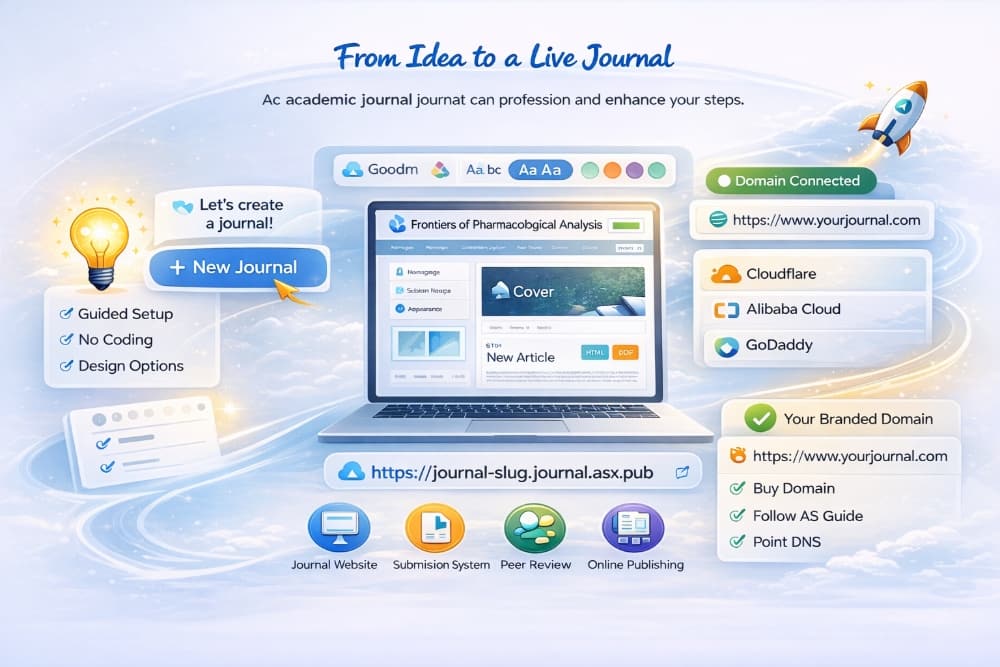
从一个简单的期刊想法,到完整可运营的出版平台,Academic Stack 会引导你完成从设置到出版的整个过程。
🚀 第 1 步:创建期刊
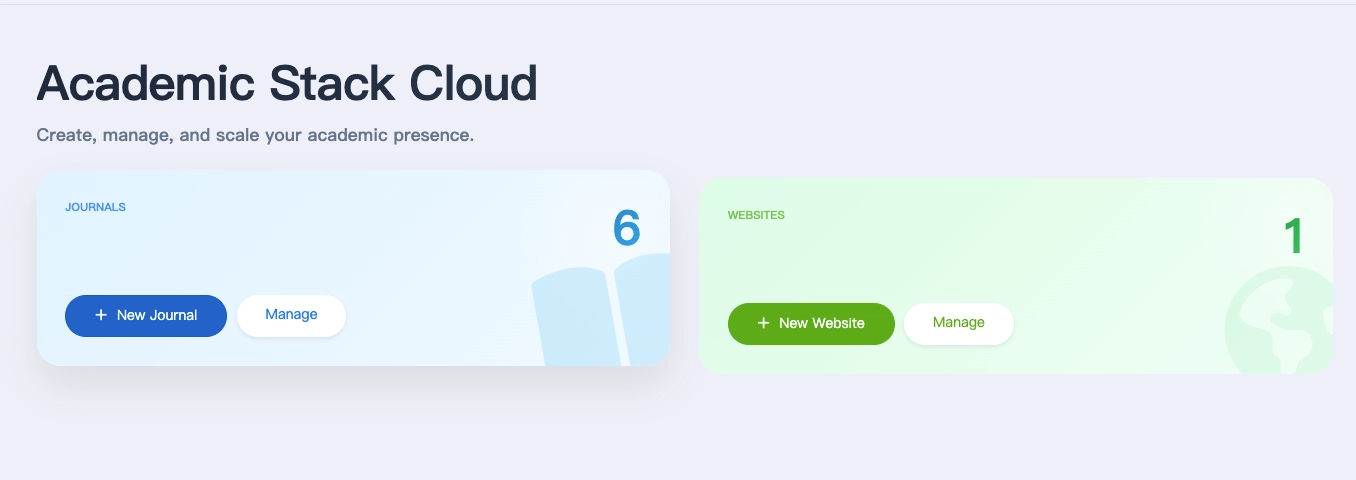
登录 Academic Stack 后,进入你的工作台并点击 New Journal。
平台为创建期刊提供了清晰、简单的入口,并与网站等其他内容类型分开。
📝 第 2 步:填写期刊信息
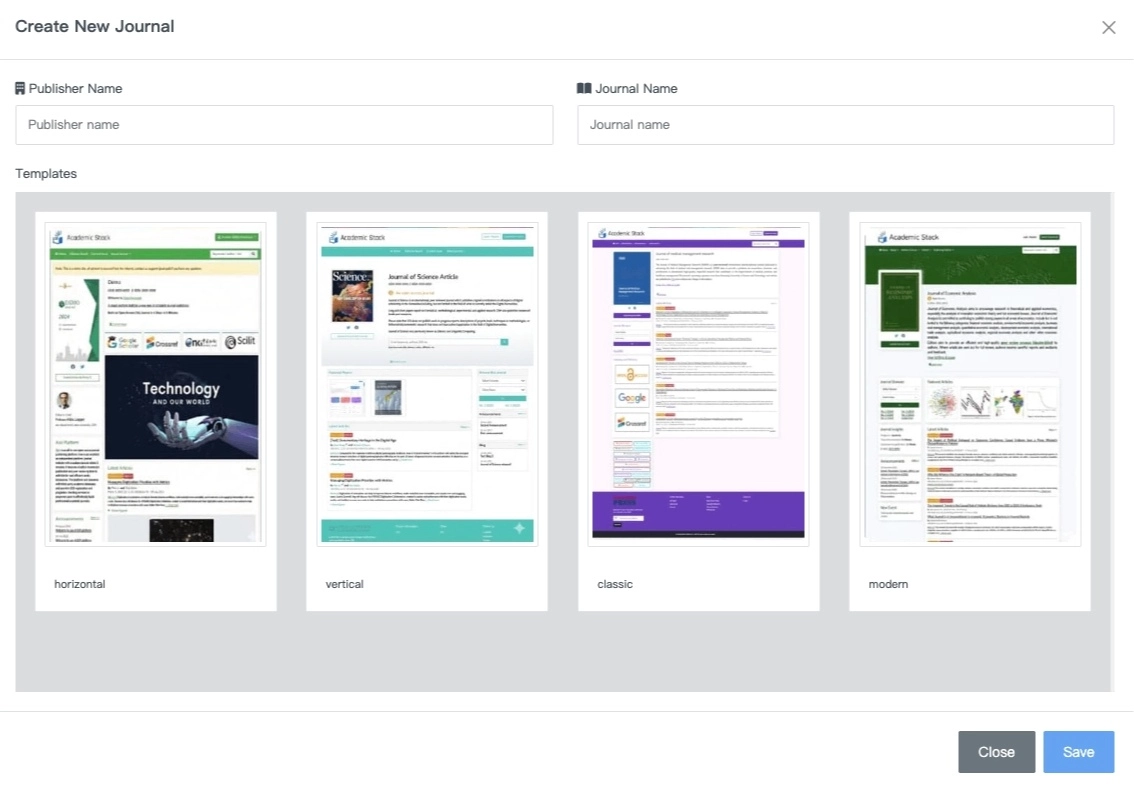
填写必要信息:
- 出版方名称
- 期刊名称
然后为期刊选择一个模板。
系统提供多个内置模板(例如横向、纵向、经典和现代样式),帮助你快速确定期刊结构。
不需要复杂配置,所有步骤都有清晰引导。
🎨 第 3 步:自定义期刊
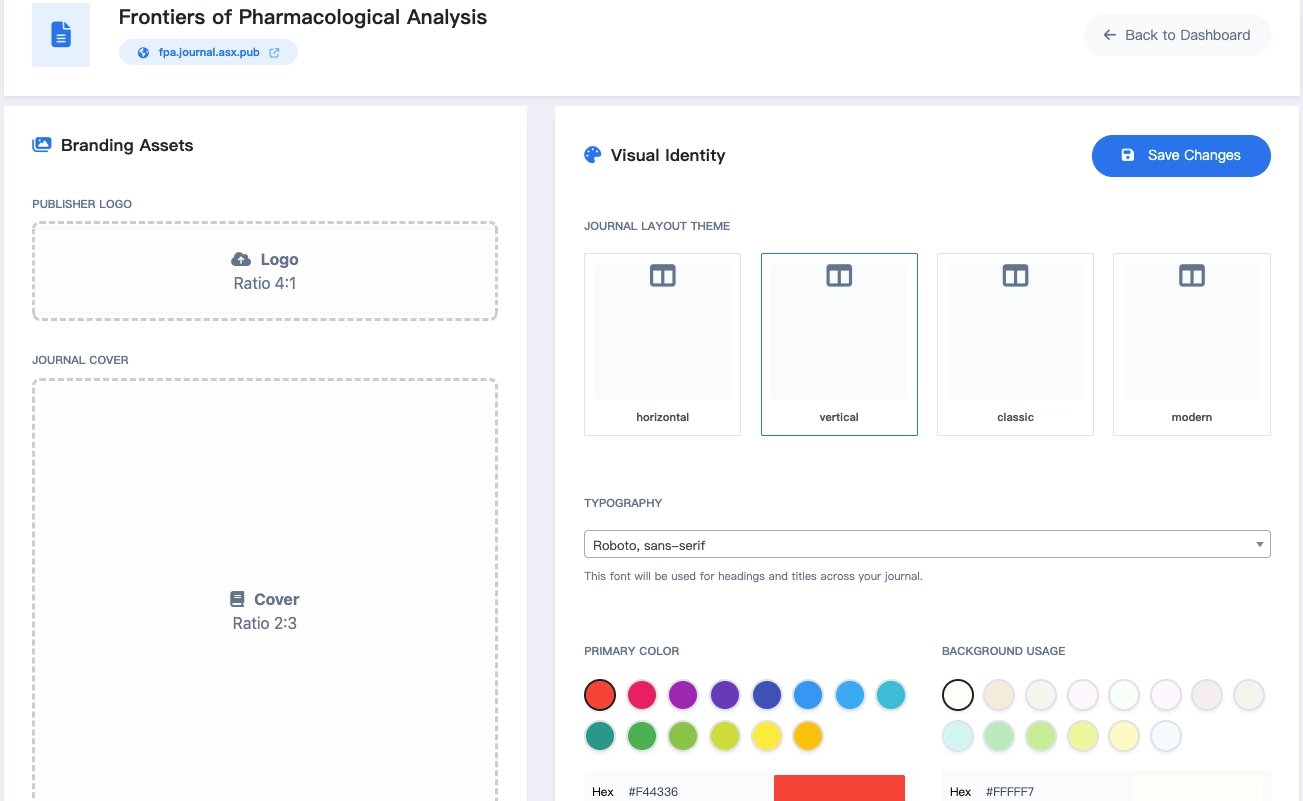
创建完成后,你可以通过设计设置进一步调整期刊外观。
可以配置:
- Logo 和期刊封面
- 布局主题
- 字体
- 主色调
只需少量调整即可建立一致的视觉识别。
所有修改都会即时生效,无需编写代码。
🌐 第 4 步:期刊立即上线
设置完成后,期刊会立即在线可用。
你的期刊网站和投稿系统会在分配的 URL 上立即启用:
https://{journal-slug}.journal.asx.pub
没有部署流程,点击创建后即刻上线。
- 期刊审核:所有新建期刊都会经过标准审核流程(1-5 个工作日)。审核期间期刊仍然完全可用,只是网站上会显示一个小的审核提示,直到流程完成。如有特殊需求,请直接通过邮件联系我们。
- 搜索引擎收录:默认情况下,新期刊不会被搜索引擎收录。这能确保期刊在开发阶段保持私密。
- 公开发布:如需启用完整 SEO 和搜索引擎收录,必须绑定独立域名。如果不确定如何操作,请参阅 域名绑定与 HTTPS 指南。
⚙️ 第 5 步:管理期刊设置
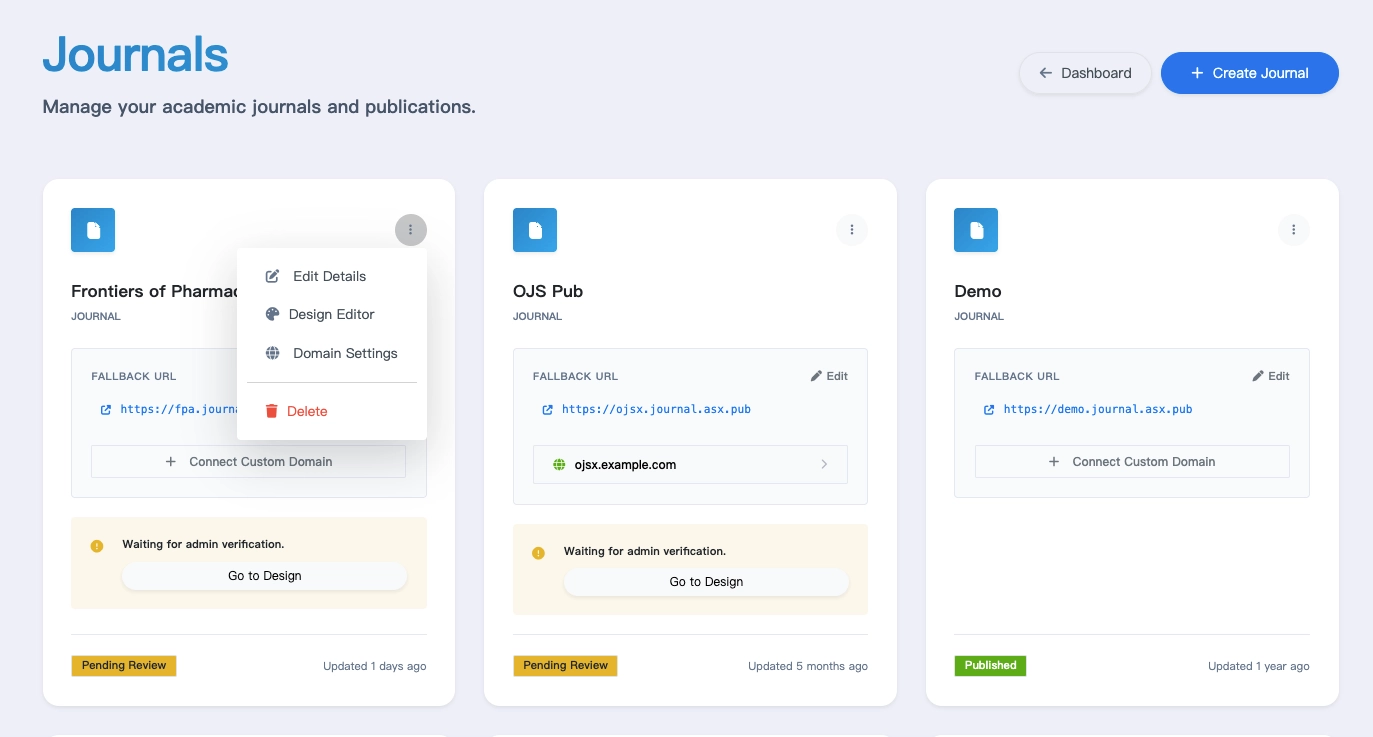
创建后,你的期刊会显示在工作台中。
你可以:
- 编辑期刊标题
- 打开设计编辑器(修改布局、颜色和字体)
- 配置域名设置
- 更改期刊状态(停用或移除期刊)
- 直接访问期刊网站
每本期刊都以独立配置和出版流程运行。
🔐 访问编辑部(后台)
期刊创建和高级设置在 Academic Stack 中完成,而日常编辑工作则在该期刊自己的编辑部(后台)中进行。
打开期刊主页并点击 Login,即可使用 Academic Stack 账号进入工作台。
📚 设置完成后可以做什么
期刊上线后,你可以立即开始运营:
所有核心出版功能都已经集成。
💡 最后说明
AS Cloud 旨在消除学术出版中的技术门槛。
从想法到可运行的期刊平台,整个过程只需要几个步骤。
大多数期刊都可以在几分钟内创建完成,并准备进入出版运营。